# Comment mettre à jour le firmware ?

### Etape 1 : Vérifier la version du firmware installé

La version du firmware est affichée au démarrage du module pendant un court instant. Vous pouvez également vérifier cette version manuellement en vous rendant dans le menu burger (déplacez l'encodeur complètement vers la gauche), puis cliquez l'encodeur, et descendez jusqu'à atteindre le menu "SYSTEM INFO".

[![image.png](https://nanopolis.storage.googleapis.com/uploads/images/gallery/2024-08/scaled-1680-/Z4Yimage.png)](https://nanopolis.storage.googleapis.com/uploads/images/gallery/2024-08/Z4Yimage.png)

Cliquez à nouveau. Apparait alors l'écran d'information suivant :

[![system_info_display.png](https://nanopolis.storage.googleapis.com/uploads/images/gallery/2024-08/scaled-1680-/system-info-display.png)](https://nanopolis.storage.googleapis.com/uploads/images/gallery/2024-08/system-info-display.png)

Sur lequel vous pouvez observer la quantité de mémoire utilisée par le système, la mémoire utilisée par vos samples, et la version installée du firmware.

### Etape 2 : Téléchargement de l'outil de mise à jour du firmware (teensyloader)

L'outil de chargement d'un nouveau firmware est disponible pour les systèmes d'exploitation Windows, Macintosh et Linux.  
  
Lien de téléchargement de la version Windows :  
[https://www.pjrc.com/teensy/teensy.exe](https://www.pjrc.com/teensy/teensy.exe)  
  
Lien de téléchargement de la Version Macinstosh (Apple)  
[https://www.pjrc.com/teensy/teensy.dmg](https://www.pjrc.com/teensy/teensy.dmg)

Lien explication installation Linux (Ubuntu) :  
[https://www.pjrc.com/teensy/loader\_linux.html](https://www.pjrc.com/teensy/loader_linux.html)

###   
Etape 3 : Branchez le module Antigone

Le branchement de l'Antigone se fait avec un cable micro USB standard vers votre ordinateur

[![antigone back.png](https://nanopolis.storage.googleapis.com/uploads/images/gallery/2024-05/scaled-1680-/antigone-back.png)](https://nanopolis.storage.googleapis.com/uploads/images/gallery/2024-05/antigone-back.png)

### Etape 4 : Executez teensy loader

Executez l'outil de chargement du firmware précédemment téléchargé

[![image.png](https://nanopolis.storage.googleapis.com/uploads/images/gallery/2024-05/scaled-1680-/8CBimage.png)](https://nanopolis.storage.googleapis.com/uploads/images/gallery/2024-05/8CBimage.png)

### Etape 5 : Ouvrez le fichier .hex du firmware

Téléchargez la dernière version du firmware ici : [https://storage.googleapis.com/nanopolis/firmwares/antigone-1.1.5.hex](https://storage.googleapis.com/nanopolis/firmwares/antigone-1.1.5.hex)

<p class="callout warning">Attention : Le contenu de la carte SD à changé depuis la version 1.0.0, veuillez effectuer l'étape 6 de ce manuel si vous aviez une version inférieure à 1.0.0, sinon le module ne démarrera pas.</p>


Cliquez sur l'icone [![image.png](https://nanopolis.storage.googleapis.com/uploads/images/gallery/2024-05/scaled-1680-/6XRimage.png) ](https://nanopolis.storage.googleapis.com/uploads/images/gallery/2024-05/6XRimage.png)et choisissez le fichier .hex du firmware (exemple : antigone-1.0.0-beta.hex), puis cliquez sur le bouton "Auto" afin qu'il s'illumine en vert comme sur la capture d'écran ci-dessus.

### Etape 6 : Appuyez sur le bouton

[![image.png](https://nanopolis.storage.googleapis.com/uploads/images/gallery/2024-05/scaled-1680-/I6Dimage.png)](https://nanopolis.storage.googleapis.com/uploads/images/gallery/2024-05/I6Dimage.png)
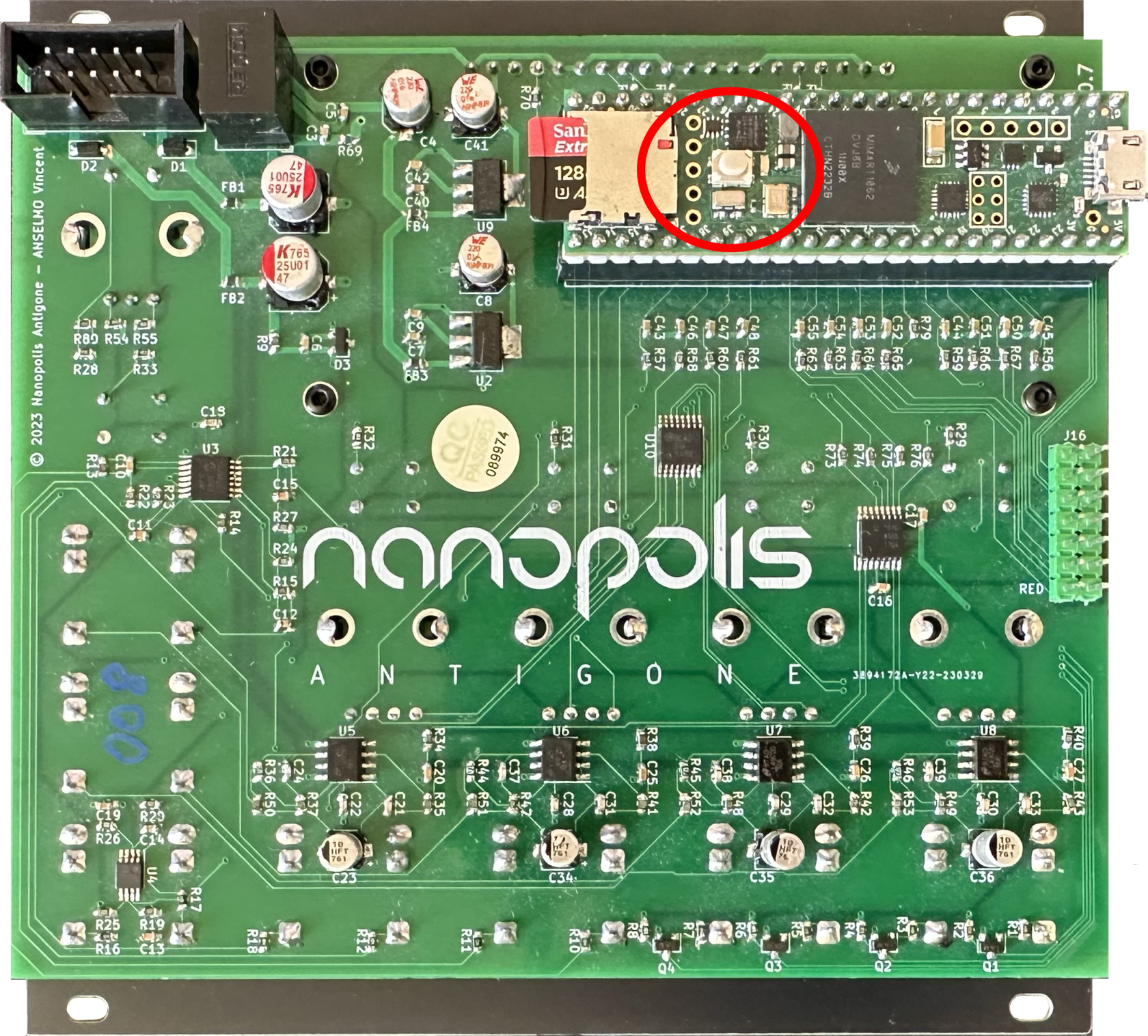
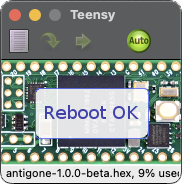
Appuyez sur le bouton cerclé en rouge sur la photo ci-dessus, le firmware va se mettre à jour automatiquement, une fois que le message "Reboot OK" est apparu, vous pouvez retirer le cable USB, et remettre le module Antigone dans votre boitier eurroack.

[![image.png](https://nanopolis.storage.googleapis.com/uploads/images/gallery/2024-05/scaled-1680-/JtEimage.png) ](https://nanopolis.storage.googleapis.com/uploads/images/gallery/2024-05/JtEimage.png)[![image.png](https://nanopolis.storage.googleapis.com/uploads/images/gallery/2024-05/scaled-1680-/wrIimage.png)](https://nanopolis.storage.googleapis.com/uploads/images/gallery/2024-05/wrIimage.png)
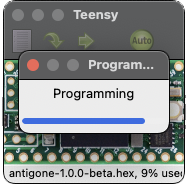
Vous pouvez à ce stade reproduire l'étape 1 afin de vérifier la bonne installation du nouveau firmware.

### Etape 7 : Ré-initialisation de la carte micro SD

La carte micro SD du module doit être formatée au format exFat. (Le formatage d'usine est déjà au format exFat)  
  
Téléchargez le contenu de la carte microSD d'usine ici :  
[https://storage.googleapis.com/nanopolis/firmwares/SDCard-v1.1.4.zip](https://storage.googleapis.com/nanopolis/firmwares/SDCard-v1.1.4.zip)

Décompressez le fichier zip téléchargé, et copiez tous les répertoires sur votre carte microSD (Instruments, Projects, Samples, System et Wavetables)  
  
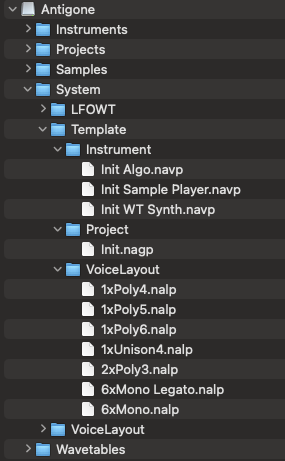
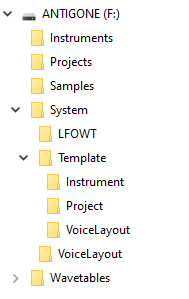
Le contenu de la carte doit ressembler à ça, les répertoires Instruments, Projects, Samples, System et Wavetables doivent être à la racine de la carte SD "Antigone".

<table border="1" id="bkmrk-on-mac-it-must-look-" style="width: 99.3827%;"><colgroup><col style="width: 49.1422%;"></col><col style="width: 50.8578%;"></col></colgroup><tbody><tr><td>Sur MAC</td><td>Sur Windows</td></tr><tr><td>[![image.png](https://nanopolis.storage.googleapis.com/uploads/images/gallery/2024-06/scaled-1680-/wvZimage.png)](https://nanopolis.storage.googleapis.com/uploads/images/gallery/2024-06/wvZimage.png)</td><td>[![image.png](https://nanopolis.storage.googleapis.com/uploads/images/gallery/2024-08/scaled-1680-/image.png)](https://nanopolis.storage.googleapis.com/uploads/images/gallery/2024-08/image.png)</td></tr></tbody></table>