Système de modulation
- Fonctionnement du système de modulation
- Assignation des modulations
- Matrice de modulation
- Modulation globales
Fonctionnement du système de modulation
Informations générales
L'Antigone dispose d'un système de modulation extrêmement flexible :
- La quasi-totalité des paramètres des machines, modulateurs, mixer, scale quantizer, etc., sont modulables.
- Toutes les sources de modulation sont mises en tampon (bufferisées) et précises à l’échantillon près.
- Elles fonctionnent à la même fréquence que le moteur audio (48 kHz).
- Les sources de modulation peuvent être internes ou externes au module.
- Chaque paramètre peut recevoir jusqu'à 3 modulations simultanées + 1 assignation MIDI Control Change (absolue) (expander MIDI requis).
- Toutes les modulations actives disposent d’un paramètre indépendant de smooth permettant d’adoucir les variations (slew limiter), pour éviter les instabilités d’une modulation entrante ou les artefacts indésirables d’une enveloppe, par exemple.
- Le système de modulation fonctionne en virgule flottante pour une qualité sonore et une précision optimales.
Schéma de fonctionnement d'une modulation

Le schéma ci-dessous illustre le fonctionnement d’une modulation sur un paramètre donné. Trois sources de modulation sont additionnées avec des intensités différentes via un attenuverter virtuel. Ensuite, elles sont limitées (Clamp) afin de rester dans les limites du paramètre. Enfin, la modulation finale est lissée (Smooth).
Le MIDI CC n’est pas considéré comme un modulateur à part entière, car il a une action absolue sur la valeur du paramètre.
Représentation des modulations
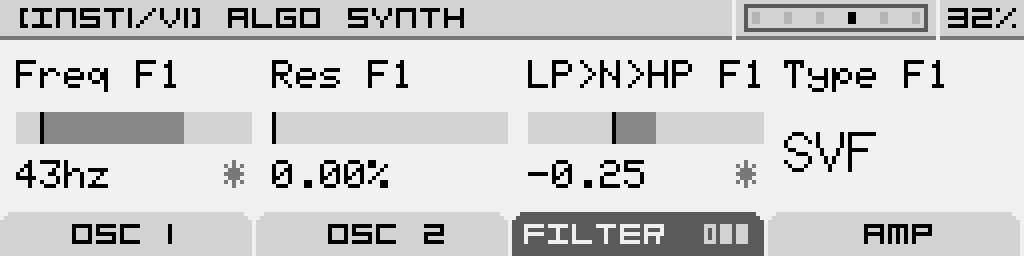
Comme mentionné précédemment dans la documentation, chaque écran est divisé en quatre zones correspondant aux quatre paramètres contrôlables par les potentiomètres infinis situés en dessous.
Un symbole (*) sous le paramètre "Freq F1" indique qu’une ou plusieurs modulations sont actives sur ce paramètre.
La jauge horizontale représente la plage du paramètre : à gauche sa valeur minimale, à droite sa valeur maximale. Le trait noir dans la jauge représente la valeur de base (non modulée) du paramètre, définie par le potentiomètre ou via MIDI CC (expander requis). La bande qui s’étend à partir de ce trait noir indique la valeur modulée, qui est la valeur effectivement appliquée au paramètre.
Lorsqu’un instrument polyphonique est utilisé, la modulation affichée correspondra toujours à celle de la première note jouée (si plusieurs sont actives simultanément).
Comment ajouter une modulation à un paramètre ?
Pour moduler un paramètre, il suffit de maintenir enfoncé le bouton 1 à 4 situé sous le paramètre que vous souhaitez moduler. Vous accéderez alors à l’écran permettant de configurer toutes les modulations du paramètre.
Consultez la page "ASSIGNATION DES MODULATIONS" pour plus de détails.
Comment retrouver la liste des modulations actives ?
Pour afficher la liste des modulations actives, accédez à l’écran "MOD MATRIX".
Assignation des modulations
Dans le chapitre précédent, "Fonctionnement du système de modulations", nous avons vu comment assigner une nouvelle modulation à un paramètre. Pour rappel, il suffit d'appuyer longuement sur le bouton 1-4 situé sous le paramètre à moduler. Cette action ouvre l'écran d'assignation des modulations et des options associées au paramètre.
Écran d'assignation des modulations
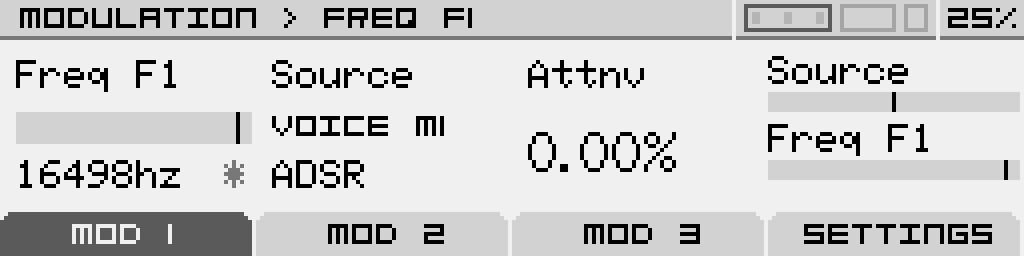
L’écran de modulation permet d’affecter jusqu’à trois modulations internes ou externes à un paramètre spécifique du module.
Structure de l’écran
L’écran est divisé en quatre onglets :
- Les trois premiers onglets MOD 1 à MOD 3 : chacun permet d’assigner une modulation différente au même paramètre.
- Onglet "Settings" : accès aux paramètres avancés du paramètre sélectionné.
Fonctionnement des Modulations
Une modulation se compose d’une source (Source) et d’un dosage ajustable via un atténuateur virtuel (Attnv). Les trois modulations affectées à un paramètre sont additionnées. Commencez par choisir une source de modulation parmi les options disponibles ci-dessous :
Liste des sources de modulations disponibles :
| SOURCE | Description |
| VOICE M1 à M4 <NAME> |
Modulateur chargé dans le slot 1 à 4 de l'instrument <NAME> est le nom du modulateur (ADSR, LFOWT, ...) |
| VELOCITY (midi only) | Vélocité de la note |
| KEYFOLLOW | Suivi de clavier en fonction de la note jouée |
| MIDI AT (midi only) | Contrôle MIDI After Touch |
| MIDI MW (midi only) | Contrôle MIDI Mod Wheel |
| GLOBAL M1 à M4 <NAME> |
Modulateur global dans le slot 1 à 4 <NAME> est le nom du modulateur (ADSR, LFOWT, ...) |
| EXTERNAL CV A à L | Utilise les entrées du module (A-F) ou de l'expandeur (G à L) comme sources |
| INTERNAL NOISE | Utilise le générateur de bruit blanc comme source |
| MACRO 1...16 | Macros (projet) de 1 à 16 |
| VOICE 1...6 OUTPUT |
Utilise la sortie audio de la voix comme modulateur |
| V1 à V6 M1...M4 <NAME> |
Modulateur assigné aux slots 1 à 4 d’une voix 1 à 6 <NAME> est le nom du modulateur (ADSR, LFOWT, ...) Permet la cross-modulation entre voix |
Ensuite, ajustez le dosage grâce au paramètre Attnv, dont la plage va de -200% à +200%.
Paramètres avancés (onglet "Settings") :
- Smooth : Lissage de la modulation pour réduire les clics ou bruits dus à des changements de valeurs trop rapides.
- Stepped (selon le paramètre) : Active/désactive la quantification des valeurs, utile pour les opérateurs FM.
- Assignation MIDI : Permet d’assigner un Control Change MIDI à ce paramètre. Plusieurs paramètres peuvent partager le même CC MIDI.
Raccourcis
Des raccourcis vers les modulateurs internes et la gestion de leurs slots sont disponibles depuis cet écran, afin d’éviter une navigation trop profonde dans les menus.
Accès rapide
Depuis un onglet MOD 1 à 3, si la source est un modulateur interne, cliquez sur l’encodeur pour accéder directement à son éditeur. Pour revenir à l’écran de modulation, utilisez le bouton "Exit".
Sélection d'un nouveau modulateur
Si le slot est vide (EMPTY), cliquez sur l’encodeur pour sélectionner un modulateur à affecter au slot.
Remplacement d'un modulateur
Pour remplacer un modulateur interne déjà présent dans un slot, effectuez un appui long sur l’encodeur. Vous pourrez alors en choisir un nouveau.
Matrice de modulation
La matrice de modulation vous offre une vue d’ensemble de toutes les modulations actuellement configurées dans le projet.
Écran de la Matrice de Modulation
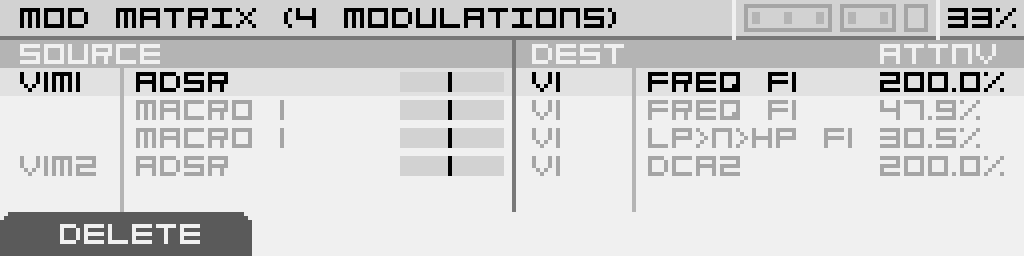
Cet écran est divisé en deux parties :
- À gauche du tableau : la source de modulation, accompagnée de son emplacement, de son nom, et d’une jauge illustrant graphiquement son activité en temps réel.
- À droite : la destination de la modulation, avec l’emplacement et le nom du paramètre ciblé, ainsi que le dosage appliqué (ATTNV). Ce dosage peut être modifié directement à l’aide du potentiomètre 4 situé sous cette colonne.
Dans l’en-tête de l’écran figure le nombre total de modulations actives dans le projet. Ce compteur n’inclut pas les modulations affectées aux voix supplémentaires d’un instrument. Par exemple, un instrument polyphonique à 6 voix utilisant un ADSR sur le filtre comptera pour 1 MODULATION, et non 6.
Navigation
- Utilisez l’encodeur pour naviguer entre les différentes modulations.
- Un appui court sur l’encodeur ouvre l’écran d’assignation de modulation correspondant au paramètre sélectionné.
Gestion des Modulations
Suppression rapide : Le bouton Delete permet de supprimer instantanément une modulation, sans demande de confirmation.
Notez qu’il n’est pas possible de créer de nouvelles modulations directement depuis la matrice.
Les modulations peuvent avoir un impact significatif sur la charge CPU. Évitez de conserver des modulations inutiles, par exemple celles avec un atténuateur réglé à 0%, ou utilisant une source de modulation inexistante (EMPTY).
Modulation globales
Fonctionnement
Antigone dispose de 4 emplacements de modulation globale au niveau du projet. Ces modulations peuvent être utilisées comme les modulations définies au niveau des instruments, à la différence qu'elles ne peuvent pas être déclenchées par les notes jouées sur les instruments.
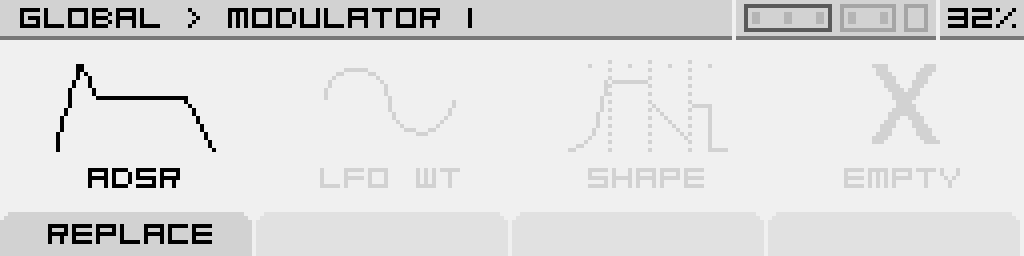
L’interface de gestion des modulations globales est similaire à celle des modulations d’instrument. Elle présente quatre emplacements (slots) vides que l’utilisateur peut remplir avec différents types de modulateurs, notamment :
- LFO Wavetable
- ADSR (Enveloppe Attack-Decay-Sustain-Release)
- S&H (Sample & Hold)
- Shape Sequencer
Écran de gestion des modulations globales
Avantages des Modulations Globales
Les modulations globales sont optimisées pour une utilisation efficace des ressources processeur. Contrairement aux modulations appliquées individuellement à chaque voix d’un instrument, elles consomment moins de ressources, ce qui en fait une solution idéale pour les modulateurs continus comme les LFO ou les séquenceurs de formes.
Afin d’optimiser les performances et réduire la charge sur le processeur, il est recommandé d’utiliser autant que possible les modulations globales. Cela permet d’obtenir des variations riches et dynamiques sans compromettre la capacité de modulation des instruments individuels.
Accéder aux modulations globales
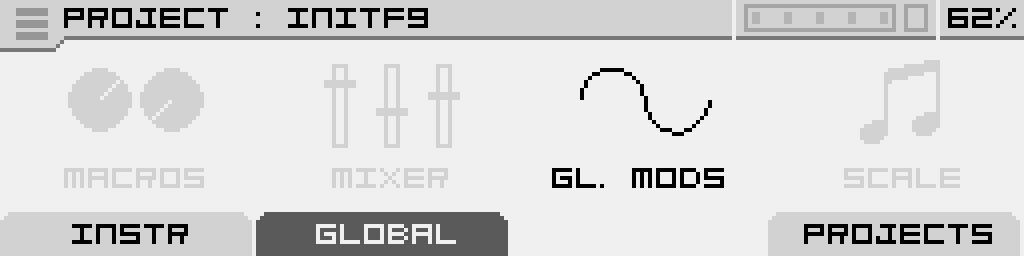
Vous pouvez accéder aux modulations globales depuis l’écran principal "PROJECT", en naviguant vers l’onglet "GLOBAL". Sélectionnez "GL. MODS" puis cliquez sur l’encodeur pour entrer dans l’écran "GLOBAL MODULATORS".
Gestion des Slots
Ajout d’un Modulateur
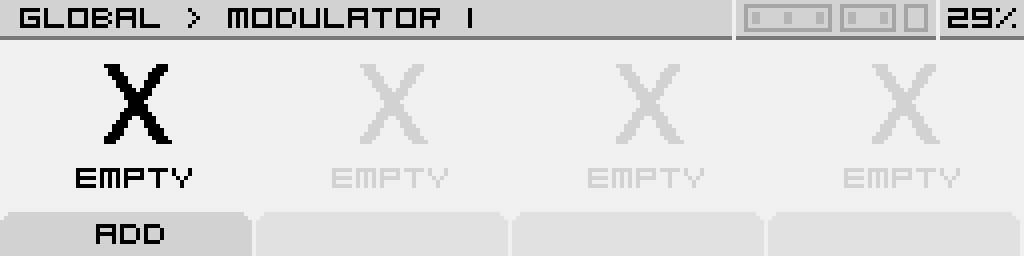
Pour ajouter un modulateur, sélectionnez un slot vide en tournant l’encodeur vers la droite ou la gauche, puis cliquez sur l’encodeur ou appuyez sur le bouton "ADD".
Cela ouvrira une liste des modulateurs disponibles que vous pourrez assigner à ce slot.
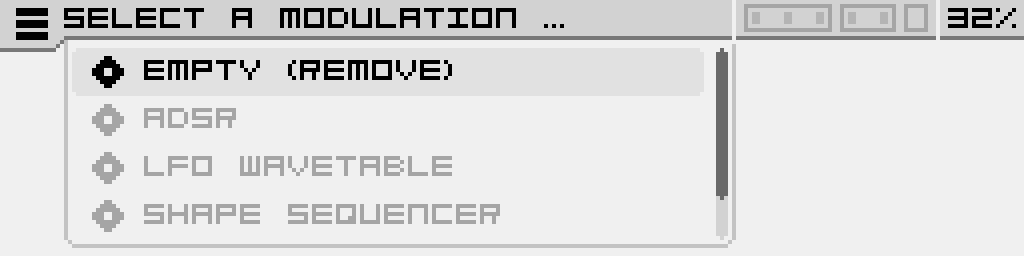
Confirmez votre sélection en cliquant sur l’encodeur.
Remplacement d’un Modulateur
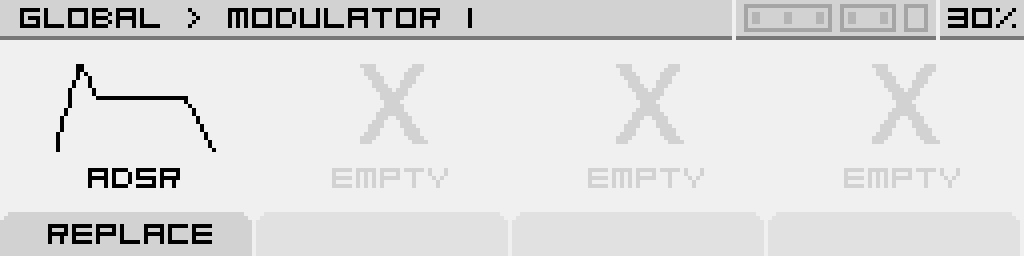
Si un slot contient déjà un modulateur, vous pouvez le remplacer en sélectionnant l’option "Replace" (Remplacer). Cela permet de modifier rapidement le type de modulateur assigné à ce slot.
Navigation entre les Slots
L’encodeur permet de naviguer entre les différents slots. Un simple clic sur un slot déjà occupé permet d’accéder aux paramètres du modulateur qu’il contient.